
Rerouter
Leitet Websites in Safari an eine andere Adresse weiter, nach Ihren eigenen Regeln. Für iPhone, iPad, Mac und Apple Vision Pro.
Einmalkauf · Kein Abo · Familienfreigabe
Zum Beispiel an einen eigenen Server, einen Mirror oder einen Entwicklungsserver. Regeln beziehen sich auf eine Domain oder einen regulären Ausdruck, werden auf Wunsch über iCloud synchronisiert und lassen sich pro Gerät ausschalten. Rerouter sammelt keine Daten.
Lokal lesen. Den Originallink teilen.
Sie öffnen einen Artikel auf Ihrem eigenen Server, möchten ihn aber mit jemand anderem teilen? Öffnen Sie das Rerouter-Menü in Safari. Originallink kopieren kopiert die ursprüngliche Adresse; Originallink teilen … öffnet das Teilen-Menü Ihres Geräts. So teilen Sie die öffentliche Seite statt der Adresse Ihres lokalen Servers.
Die Buttons erscheinen, wenn Rerouter die ursprüngliche Adresse bestimmen kann. Bei einfachen Regeln funktioniert das auch für weitere Seiten unter derselben Zieladresse. Für Regex-Regeln können Sie optional ein Rückwärtsmuster und eine Ersetzung für die Original-URL angeben. Kopieren und Teilen sind nur verfügbar, wenn diese Zuordnung passt und ihr Ergebnis wieder zur aktuellen Adresse weiterleitet. Entfernte Informationen lassen sich nicht automatisch wiederherstellen.
Die Rückwärtsfelder erfordern Rerouter 1.0.1 oder neuer.
Rerouter in Aktion
Eigene Regeln, Ihre bevorzugte Ansicht und ein Link zum Weitergeben. Die Beispiele zeigen ausschließlich fiktive Seiten.
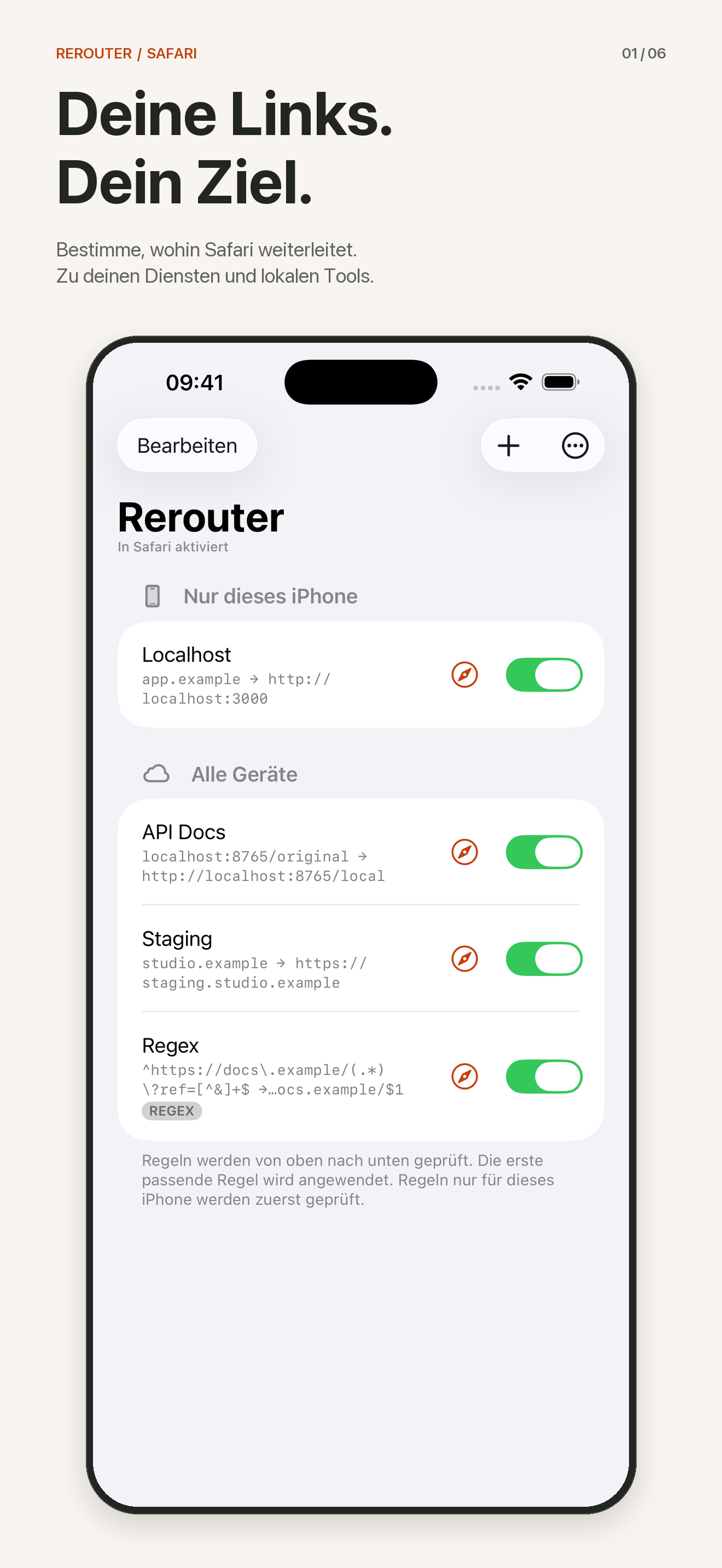
Eine Adresse. Ihr Ziel.
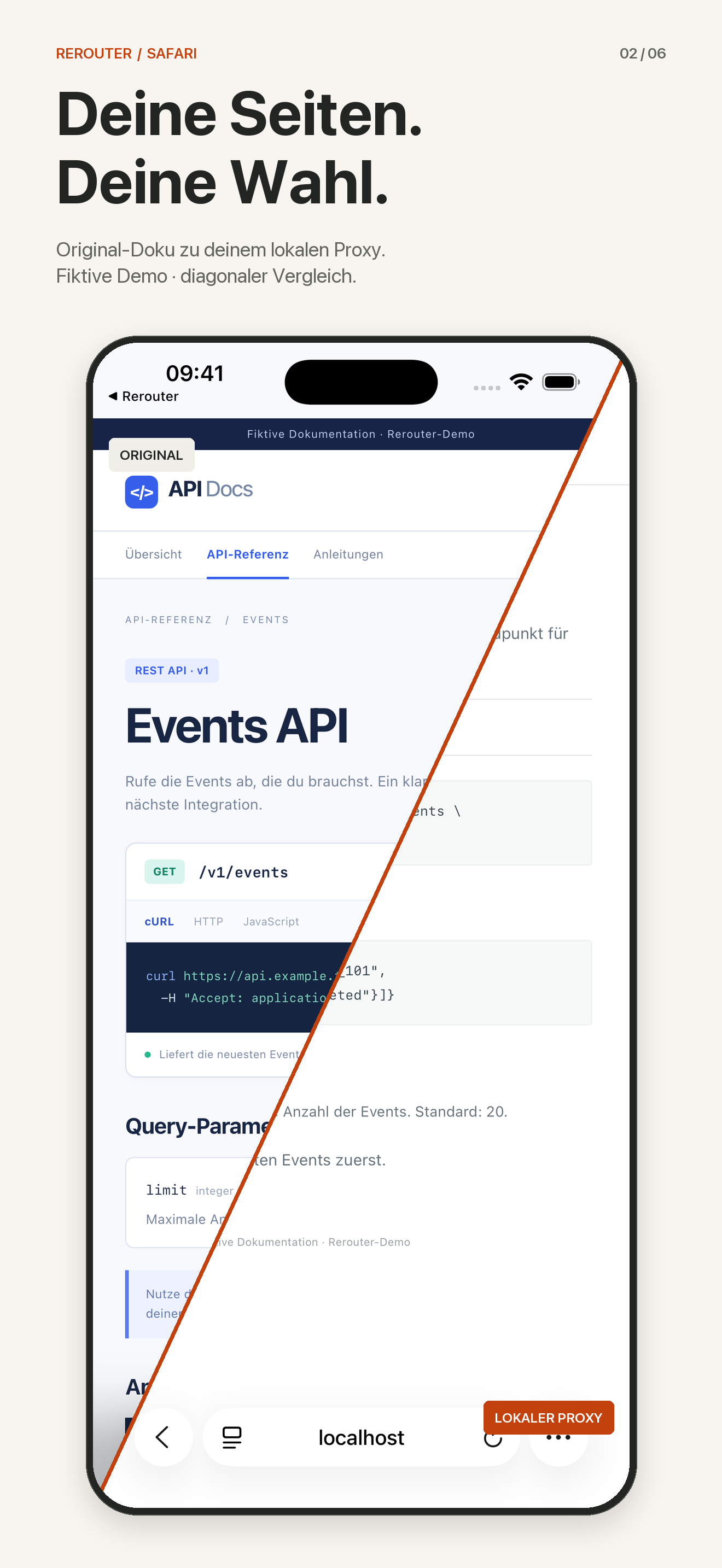
Vom Original zur lokalen Ausgabe.
Rerouter in Safari einschalten
iPhone, iPad und Apple Vision Pro
Öffnen Sie Einstellungen › Apps › Safari › Erweiterungen › Rerouter.
- Schalten Sie Erweiterung erlauben ein.
- Stellen Sie unter Berechtigungen Alle Websites auf Erlauben.
Mac
Öffnen Sie in Safari Einstellungen › Erweiterungen.
- Wählen Sie Rerouter aus und schalten Sie die Erweiterung ein.
- Klicken Sie auf Websites bearbeiten … und stellen Sie Andere Websites auf Erlauben.
Safari warnt, dass Rerouter Seiten lesen und ändern kann. Rerouter nutzt den Websitezugriff, um Ihre Regeln anzuwenden und Originallinks zu bestimmen. Inhalte von Seiten liest Rerouter nicht; Ihr Browserverlauf wird nicht an uns übertragen.
Häufige Fragen
Eine Regel leitet nicht weiter
Öffnen Sie Rerouter und sehen Sie sich die Regel an: Ein gelbes Warnzeichen bedeutet, dass Safari Rerouter auf dieser Website noch nicht erlaubt. Tippen Sie in Safari auf die Rerouter-Taste in der Adressleiste (Mac: in der Symbolleiste) und erlauben Sie Rerouter auf allen Websites. Prüfen Sie dort auch, ob die Weiterleitungen pausiert sind.
Ein Link hat eine andere App geöffnet
Manche Links öffnen statt Safari direkt eine App. Diese werden nicht weitergeleitet, weil Safari sie nie sieht. Halten Sie den Link gedrückt und öffnen Sie ihn in Safari.
Regeln auf meinen anderen Geräten
In iCloud gespeicherte Regeln erscheinen auf allen Geräten mit demselben Apple Account. Sie können eine synchronisierte Regel auf einem einzelnen Gerät ausschalten oder eine Regel nur auf einem Gerät speichern.
Rerouter ist eingeschaltet, tut aber nichts
Wählen Sie in der Rerouter-App im Menü Websitezugriff in Safari prüfen. Die Seite, die sich öffnet, zeigt, was Safari erlaubt und wie Sie es ändern.
Regeln mit KI erstellen
Beschreibe deinem KI-Assistenten, welche Adresse wohin führen soll. Unser Handbuch hilft ihm, passende Rerouter-Feldwerte vorzuschlagen.
Das Handbuch ist auf Englisch. Deine KI kann auf Deutsch antworten.
Regex-Beispiele
Im Modus Regex ist eine Regel ein regulärer Ausdruck in JavaScript-Syntax, der gegen die vollständige Adresse geprüft wird. In der Ersetzung fügen $1, $2 die Gruppen ein. Links steht das Muster, rechts die Ersetzung. Die Beispiele finden Sie auch in der App, wenn Sie eine neue Regel aus einem Beispiel anlegen. Ersetzen Sie die Beispieladressen durch Ihre eigenen und prüfen Sie die Regel mit dem Testfeld. Rerouter leitet Seiten um, die Safari öffnet, nicht Anfragen, die eine Seite im Hintergrund stellt (fetch/XHR).
- Alter Pfad auf neuen Pfad: Öffnet example.com/old/… unter example.com/new/….
^https://example\.com/old/(.*)$→https://example.com/new/$1
Beispiel:https://example.com/old/page→https://example.com/new/page - API-Version wechseln: Öffnet Adressen unter /v1/ auf /v2/, der Rest der Adresse bleibt.
^https://api\.example\.com/v1/(.*)$→https://api.example.com/v2/$1
Beispiel:https://api.example.com/v1/users?page=2→https://api.example.com/v2/users?page=2 - Subdomain auf lokalen Pfad: Öffnet name.example.com/seite unter localhost:3000/name/seite. Passt auf jede Subdomain; schränken Sie es auf die nötigen ein.
^https://([a-z0-9-]+)\.example\.com/(.*)$→http://localhost:3000/$1/$2
Beispiel:https://shop.example.com/cart→http://localhost:3000/shop/cart - Pfad auf Subdomain: Verschiebt Seiten unter example.com/docs/ nach docs.example.com.
^https://example\.com/docs/(.*)$→https://docs.example.com/$1
Beispiel:https://example.com/docs/install#step-2→https://docs.example.com/install#step-2 - Mobil- auf Desktop-Seite: Öffnet Seiten von m.example.com auf example.com.
^https://m\.example\.com/(.*)$→https://example.com/$1
Beispiel:https://m.example.com/news/today→https://example.com/news/today - Debug-Parameter anhängen: Hängt ?debug=1 an Seiten unter /app/ an, die noch keine Query haben.
^https://example\.com/app/([^?#]*)$→https://example.com/app/$1?debug=1
Beispiel:https://example.com/app/settings→https://example.com/app/settings?debug=1 - Query-Parameter entfernen: Entfernt bei Seiten unter /blog/ den ?-Teil und alles danach.
^https://example\.com/blog/([^?#]*)\?.*$→https://example.com/blog/$1
Beispiel:https://example.com/blog/release-notes?ref=newsletter&id=42→https://example.com/blog/release-notes - Ganze Adresse an ein lokales Tool: Öffnet die Seite über Ihr eigenes Tool auf localhost:8080, das die vollständige Adresse im Pfad erhält, etwa einen Debug-Proxy während der Entwicklung.
^(https://example\.com/.*)$→http://localhost:8080/$1
Beispiel:https://example.com/api/items?id=7→http://localhost:8080/https://example.com/api/items?id=7
Kontakt
Fragen, Probleme oder Ideen: info@winkler.software. Bitte nennen Sie Ihr Gerät und die Systemversion.