
Rerouter
Reindirizza i siti in Safari con le tue regole. Per iPhone, iPad, Mac e Apple Vision Pro.
Acquisto una tantum · Nessun abbonamento · In famiglia
Ad esempio verso il tuo server, un mirror o un server di sviluppo. Le regole corrispondono a un dominio o un’espressione regolare, possono sincronizzarsi con iCloud ed essere disattivate per dispositivo. Rerouter non raccoglie dati.
Leggi in locale. Condividi l’originale.
Leggi un articolo sul tuo server e vuoi inviarlo? Apri il menu Rerouter in Safari. Copia link originale copia l’indirizzo iniziale; Condividi link originale… apre il pannello di condivisione del dispositivo. Condividi la pagina pubblica invece dell’indirizzo del server locale.
Questi pulsanti compaiono quando Rerouter può determinare l’indirizzo originale. Le regole semplici possono anche recuperare i link di altre pagine sotto la stessa destinazione. Per le regole Regex, aggiungi un pattern inverso facoltativo e una sostituzione per l’URL originale. Copia e condivisione compaiono solo quando la mappatura trova una corrispondenza e il risultato reindirizza all’indirizzo attuale. Le informazioni rimosse non possono essere recuperate automaticamente.
I campi inversi richiedono Rerouter 1.0.1 o versioni successive.
Rerouter in azione
Le tue regole, la vista che preferisci e un link da condividere. Tutti i siti d’esempio sono fittizi.
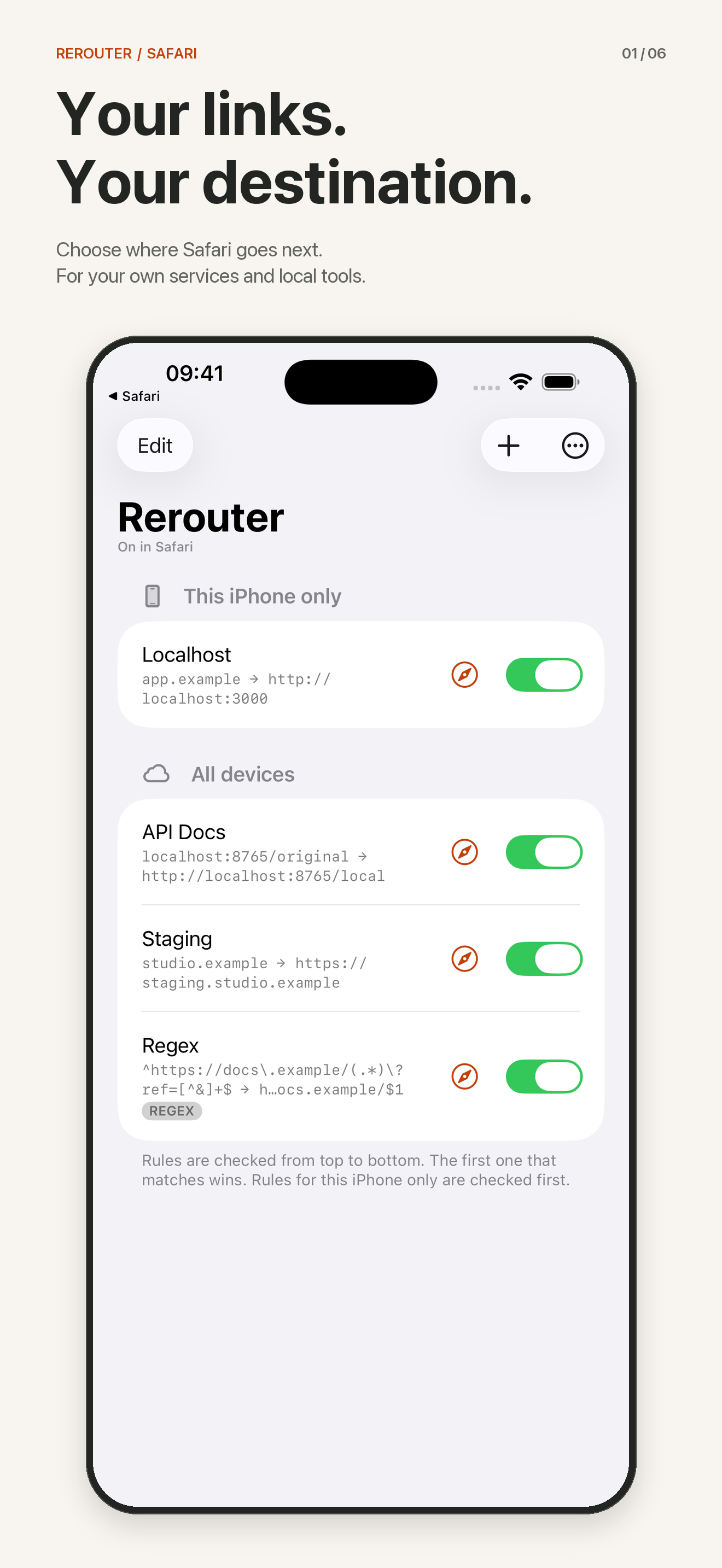
Un indirizzo. La tua destinazione.
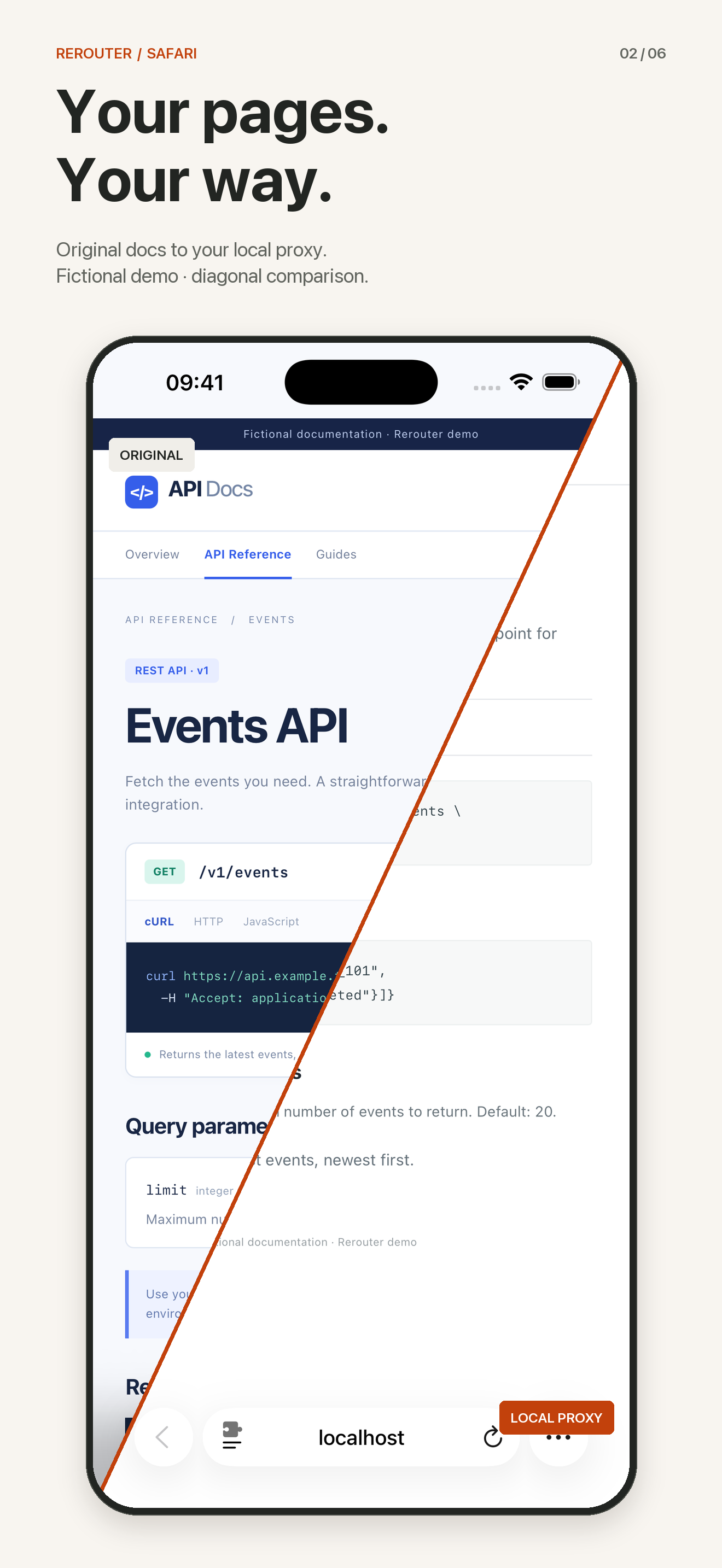
Dall’originale alla tua edizione locale.
Attiva Rerouter in Safari
iPhone, iPad e Apple Vision Pro
Apri Impostazioni › App › Safari › Estensioni › Rerouter.
- Attiva Consenti estensione.
- In Autorizzazioni, imposta Tutti i siti web su Consenti.
Mac
Apri Safari › Impostazioni › Estensioni.
- Seleziona Rerouter e scegli Attiva.
- Fai clic su Modifica siti web… e imposta Altri siti web su Consenti.
Safari avvisa che Rerouter può leggere e modificare le pagine. Rerouter usa l’accesso ai siti web per applicare le tue regole e determinare i link originali. Non legge il contenuto delle pagine e non ci invia la tua cronologia di navigazione.
Domande frequenti
Una regola non reindirizza
Apri Rerouter e guarda la regola: un avviso giallo indica che Safari non ha ancora autorizzato l’accesso al sito. In Safari, tocca Rerouter nella barra indirizzi (Mac: strumenti) e scegli Consenti su tutti i siti web. Verifica anche che i reindirizzamenti non siano in pausa.
Un link ha aperto un’altra app
Alcuni link aprono un’altra app invece di Safari. Non vengono reindirizzati perché Safari non li riceve. Tieni premuto il link e aprilo in Safari.
Regole sugli altri dispositivi
Le regole salvate in iCloud compaiono su tutti i dispositivi con lo stesso Apple Account. Puoi disattivare una regola sincronizzata su un solo dispositivo o conservarla solo su uno.
Rerouter è attivo ma non fa nulla
In Rerouter, apri il menu e scegli Verifica accesso ai siti in Safari. La pagina mostra le autorizzazioni di Safari e come modificarle.
Creare regole con l’IA
Indica al tuo assistente IA quale indirizzo deve aprirsi e dove. La nostra guida lo aiuta a suggerire i valori corretti per i campi di Rerouter.
La guida è in inglese. La tua IA può rispondere in italiano.
Esempi Regex
In modalità Regex, una regola è un’espressione regolare JavaScript applicata all’indirizzo completo. Nella sostituzione, $1, $2 inseriscono i gruppi. Il pattern è a sinistra, la sostituzione a destra. Gli stessi esempi sono nell’app creando una regola da un esempio. Sostituisci gli indirizzi con i tuoi e verifica con il campo di test. Rerouter reindirizza le pagine aperte da Safari, non le richieste in background (fetch/XHR).
- Vecchio percorso → nuovo percorso: Apre example.com/old/… su example.com/new/….
^https://example\.com/old/(.*)$→https://example.com/new/$1
Esempio:https://example.com/old/page→https://example.com/new/page - Aggiorna versione API: Apre gli indirizzi /v1/ su /v2/ e mantiene il resto.
^https://api\.example\.com/v1/(.*)$→https://api.example.com/v2/$1
Esempio:https://api.example.com/v1/users?page=2→https://api.example.com/v2/users?page=2 - Sottodominio a percorso locale: Apre name.example.com/page su localhost:3000/name/page. Corrisponde a ogni sottodominio; limita il pattern a quelli necessari.
^https://([a-z0-9-]+)\.example\.com/(.*)$→http://localhost:3000/$1/$2
Esempio:https://shop.example.com/cart→http://localhost:3000/shop/cart - Percorso a sottodominio: Sposta le pagine sotto example.com/docs/ su docs.example.com.
^https://example\.com/docs/(.*)$→https://docs.example.com/$1
Esempio:https://example.com/docs/install#step-2→https://docs.example.com/install#step-2 - Da sito mobile a versione desktop: Apre le pagine m.example.com su example.com.
^https://m\.example\.com/(.*)$→https://example.com/$1
Esempio:https://m.example.com/news/today→https://example.com/news/today - Aggiungi parametro di debug: Aggiunge ?debug=1 alle pagine sotto /app/ senza query.
^https://example\.com/app/([^?#]*)$→https://example.com/app/$1?debug=1
Esempio:https://example.com/app/settings→https://example.com/app/settings?debug=1 - Rimuovi parametri query: Rimuove ? e tutto ciò che segue dalle pagine sotto /blog/.
^https://example\.com/blog/([^?#]*)\?.*$→https://example.com/blog/$1
Esempio:https://example.com/blog/release-notes?ref=newsletter&id=42→https://example.com/blog/release-notes - Indirizzo completo a uno strumento locale: Apre la pagina tramite il tuo strumento su localhost:8080, che riceve l’indirizzo completo nel percorso, ad esempio un proxy di debug durante lo sviluppo.
^(https://example\.com/.*)$→http://localhost:8080/$1
Esempio:https://example.com/api/items?id=7→http://localhost:8080/https://example.com/api/items?id=7
Contatti
Domande, problemi o idee: info@winkler.software. Indica dispositivo e versione del sistema.