
Rerouter
Redirige sitios en Safari con tus reglas. Para iPhone, iPad, Mac y Apple Vision Pro.
Compra única · Sin suscripción · En familia
Por ejemplo, a tu servidor, un espejo o un servidor de desarrollo. Las reglas coinciden con un dominio o una expresión regular, pueden sincronizarse por iCloud y desactivarse por dispositivo. Rerouter no recopila datos.
Lee en local. Comparte el original.
¿Lees un artículo en tu servidor y quieres enviarlo? Abre el menú Rerouter en Safari. Copiar enlace original copia la dirección de origen; Compartir enlace original… abre la hoja de compartir del dispositivo. Comparte la página pública en lugar de la dirección de tu servidor local.
Estos botones aparecen cuando Rerouter puede determinar la dirección original. Las reglas simples también pueden recuperar enlaces de otras páginas bajo el mismo destino. Para las reglas Regex, añade un patrón inverso opcional y una sustitución para la URL original. Las opciones de copiar y compartir solo aparecen cuando esa correspondencia coincide y su resultado redirige de nuevo a la dirección actual. La información eliminada no se puede recuperar automáticamente.
Los campos inversos requieren Rerouter 1.0.1 o posterior.
Rerouter en acción
Tus reglas, tu vista preferida y un enlace que puedes compartir. Todos los sitios de ejemplo son ficticios.
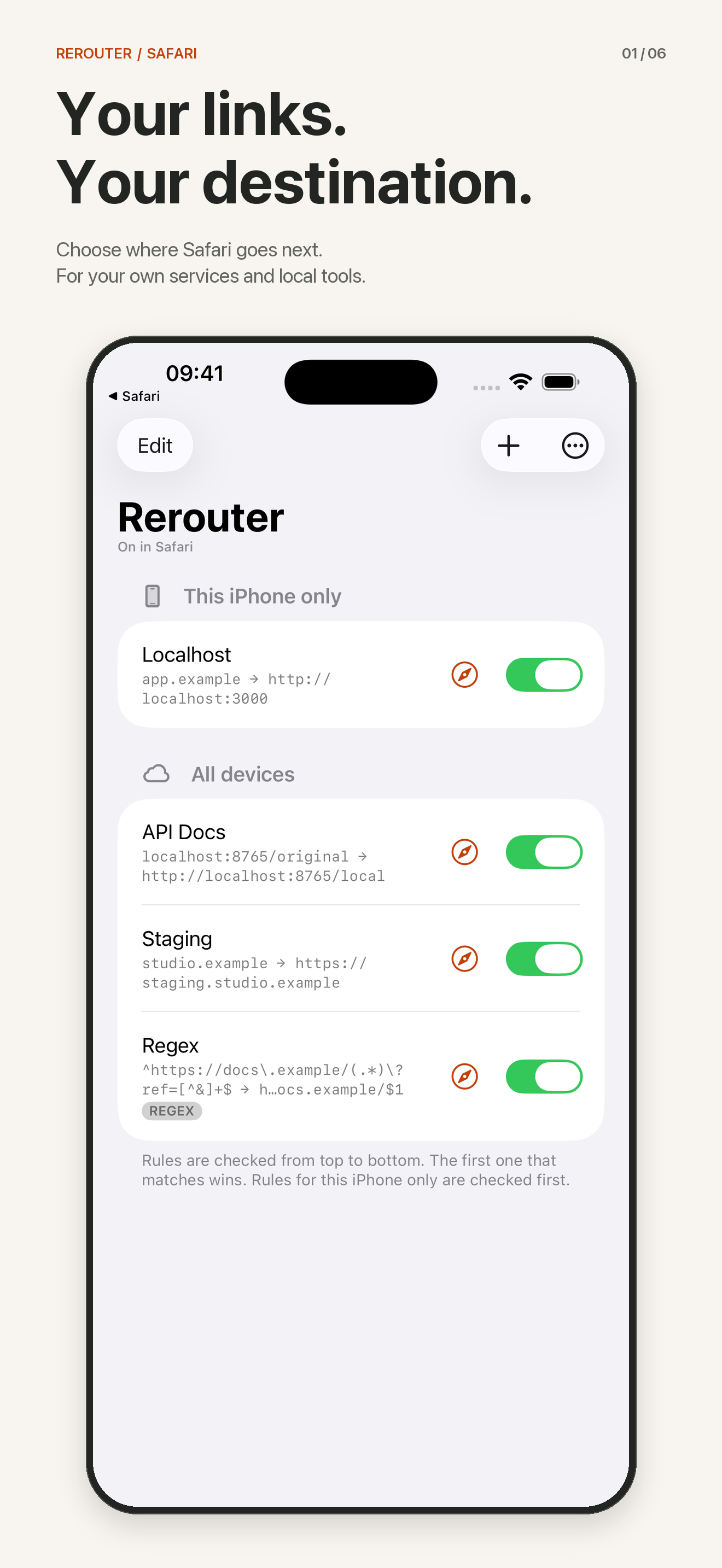
Una dirección. Tu destino.
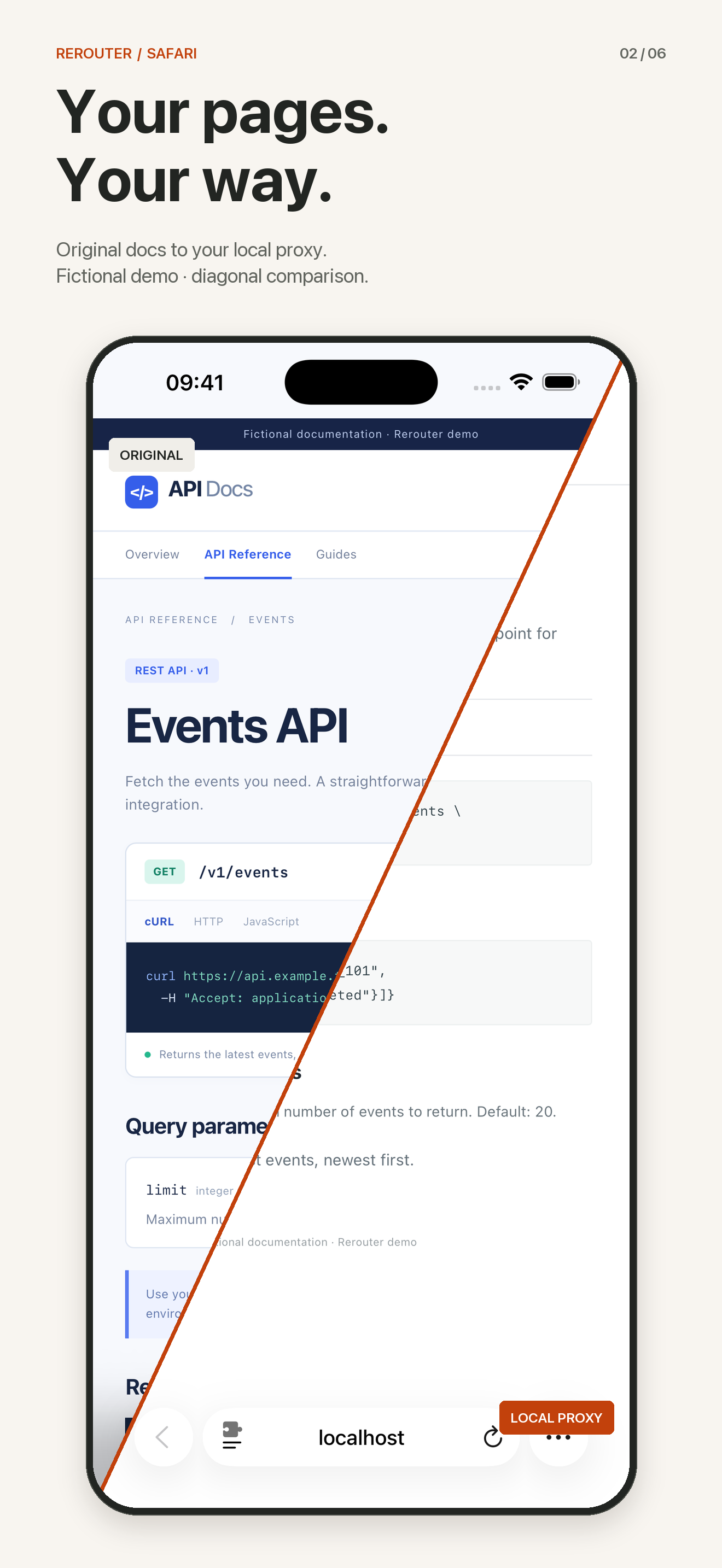
Del original a tu edición local.
Activar Rerouter en Safari
iPhone, iPad y Apple Vision Pro
Abre Ajustes › Apps › Safari › Extensiones › Rerouter.
- Activa Permitir extensión.
- En Permisos, establece Todos los sitios web en Permitir.
Mac
Abre Safari › Ajustes › Extensiones.
- Selecciona Rerouter y Activar.
- Pulsa Editar sitios web… y establece Otros sitios web en Permitir.
Safari avisa de que Rerouter puede leer y modificar páginas. Rerouter usa el acceso a los sitios web para aplicar tus reglas y determinar los enlaces originales. No lee el contenido de las páginas ni nos envía tu historial de navegación.
Preguntas frecuentes
Una regla no redirige
Abre Rerouter y mira la regla: un aviso amarillo indica que Safari aún no le ha dado permiso en ese sitio. En Safari, toca Rerouter en la barra de direcciones (Mac: herramientas) y elige Permitir en todos los sitios web. Comprueba también que las redirecciones no estén en pausa.
Un enlace ha abierto otra app
Algunos enlaces abren otra app en lugar de Safari. No se redirigen porque Safari no los recibe. Mantén pulsado el enlace y ábrelo en Safari.
Reglas en mis otros dispositivos
Las reglas guardadas en iCloud aparecen en todos tus dispositivos con la misma cuenta de Apple. Puedes desactivar una regla sincronizada en un solo dispositivo o guardar una regla solo en uno.
Rerouter está activado, pero no hace nada
En Rerouter, abre el menú y elige Comprobar acceso web en Safari. La página muestra los permisos de Safari y cómo cambiarlos.
Crear reglas con IA
Dile a tu asistente de IA qué dirección debe abrirse y dónde. Nuestra guía le ayuda a sugerir los valores adecuados para los campos de Rerouter.
La guía está en inglés. Tu IA puede responder en español.
Ejemplos Regex
En modo Regex, una regla es una expresión regular JavaScript aplicada a la dirección completa. En la sustitución, $1, $2 insertan sus grupos. El patrón está a la izquierda y la sustitución a la derecha. Los mismos ejemplos están en la app al crear una regla desde un ejemplo. Sustituye las direcciones por las tuyas y comprueba con el campo de prueba. Rerouter redirige páginas que abre Safari, no peticiones en segundo plano (fetch/XHR).
- Ruta antigua → ruta nueva: Abre example.com/old/… en example.com/new/….
^https://example\.com/old/(.*)$→https://example.com/new/$1
Ejemplo:https://example.com/old/page→https://example.com/new/page - Actualizar versión de API: Abre direcciones /v1/ en /v2/ y conserva el resto.
^https://api\.example\.com/v1/(.*)$→https://api.example.com/v2/$1
Ejemplo:https://api.example.com/v1/users?page=2→https://api.example.com/v2/users?page=2 - Subdominio a ruta local: Abre name.example.com/page en localhost:3000/name/page. Coincide con todos los subdominios; limita el patrón a los que necesites.
^https://([a-z0-9-]+)\.example\.com/(.*)$→http://localhost:3000/$1/$2
Ejemplo:https://shop.example.com/cart→http://localhost:3000/shop/cart - Ruta a subdominio: Mueve páginas de example.com/docs/ a docs.example.com.
^https://example\.com/docs/(.*)$→https://docs.example.com/$1
Ejemplo:https://example.com/docs/install#step-2→https://docs.example.com/install#step-2 - Sitio móvil → versión de escritorio: Abre páginas de m.example.com en example.com.
^https://m\.example\.com/(.*)$→https://example.com/$1
Ejemplo:https://m.example.com/news/today→https://example.com/news/today - Añadir parámetro de depuración: Añade ?debug=1 a páginas bajo /app/ sin parámetros de consulta.
^https://example\.com/app/([^?#]*)$→https://example.com/app/$1?debug=1
Ejemplo:https://example.com/app/settings→https://example.com/app/settings?debug=1 - Eliminar parámetros de consulta: Elimina ? y todo lo posterior en las páginas bajo /blog/.
^https://example\.com/blog/([^?#]*)\?.*$→https://example.com/blog/$1
Ejemplo:https://example.com/blog/release-notes?ref=newsletter&id=42→https://example.com/blog/release-notes - Dirección completa a una herramienta local: Abre la página mediante tu herramienta en localhost:8080, que recibe la dirección completa en su ruta, por ejemplo un proxy de depuración durante el desarrollo.
^(https://example\.com/.*)$→http://localhost:8080/$1
Ejemplo:https://example.com/api/items?id=7→http://localhost:8080/https://example.com/api/items?id=7
Contacto
Preguntas, problemas o ideas: info@winkler.software. Indica tu dispositivo y la versión del sistema.