
Rerouter
Przekierowuje witryny w Safari według Twoich reguł. Na iPhone’a, iPada, Maca i Apple Vision Pro.
Zakup jednorazowy · Bez subskrypcji · Chmura rodzinna
Na przykład na własny serwer, mirror lub serwer deweloperski. Reguły dopasowują domeny lub Regex, mogą synchronizować się przez iCloud i być wyłączane na poszczególnych urządzeniach. Rerouter nie zbiera danych.
Czytaj lokalnie. Udostępniaj oryginał.
Czytasz artykuł na własnym serwerze i chcesz go komuś wysłać? Otwórz menu Rerouter w Safari. Kopiuj oryginalny link kopiuje pierwotny adres; Udostępnij oryginalny link… otwiera menu udostępniania. Udostępnisz publiczną stronę zamiast adresu lokalnego serwera.
Te przyciski pojawiają się, gdy Rerouter może ustalić oryginalny adres. Proste reguły mogą również odzyskiwać linki do innych stron pod tym samym adresem docelowym. W przypadku reguł Regex dodaj opcjonalny wzorzec odwrotny i zastąpienie dla oryginalnego URL. Kopiowanie i udostępnianie pojawiają się tylko wtedy, gdy mapowanie jest dopasowane, a jego wynik przekierowuje z powrotem do bieżącego adresu. Usuniętych informacji nie można odzyskać automatycznie.
Pola odwrotne wymagają Rerouter 1.0.1 lub nowszej wersji.
Rerouter w działaniu
Własne reguły, preferowany widok i link do przekazania innym. Wszystkie przykładowe witryny są fikcyjne.
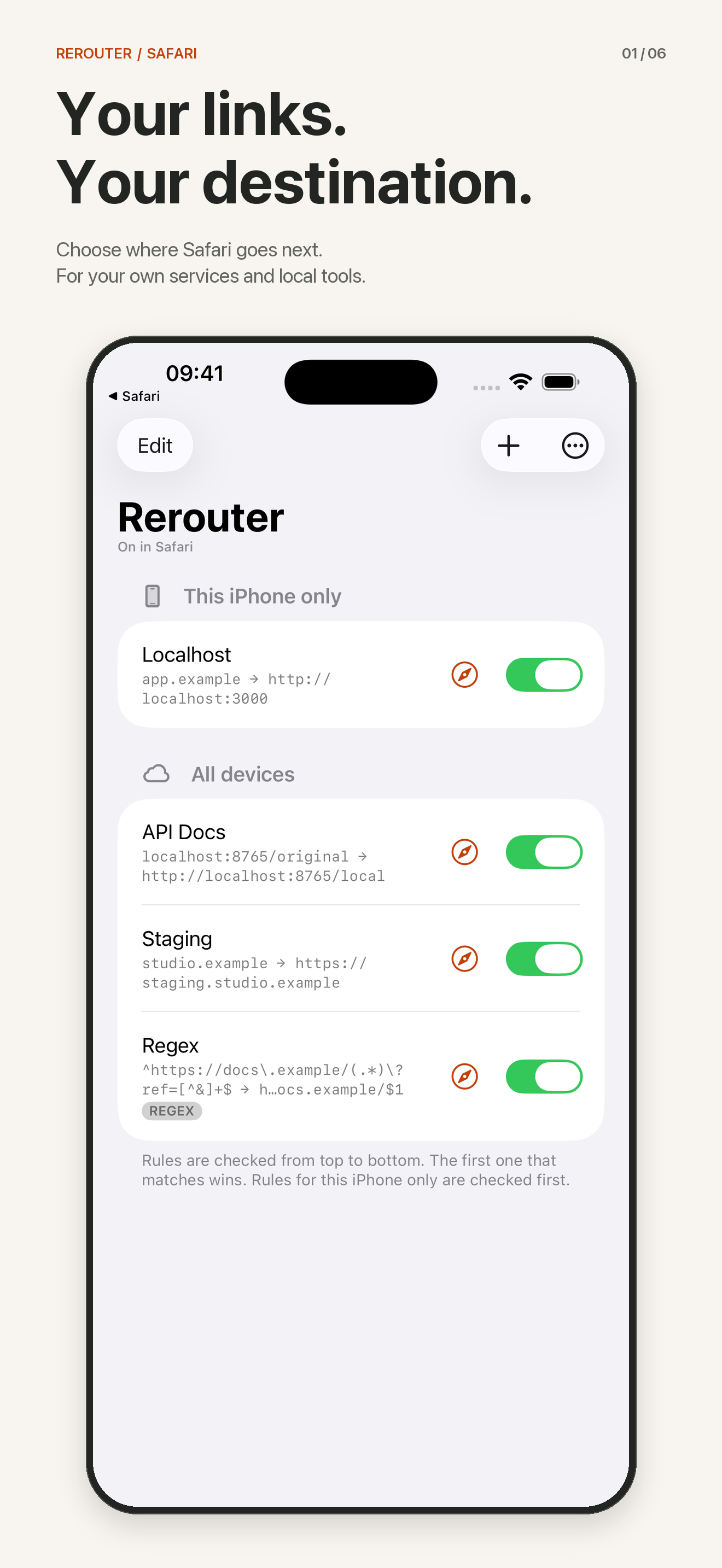
Jeden adres. Twój cel.
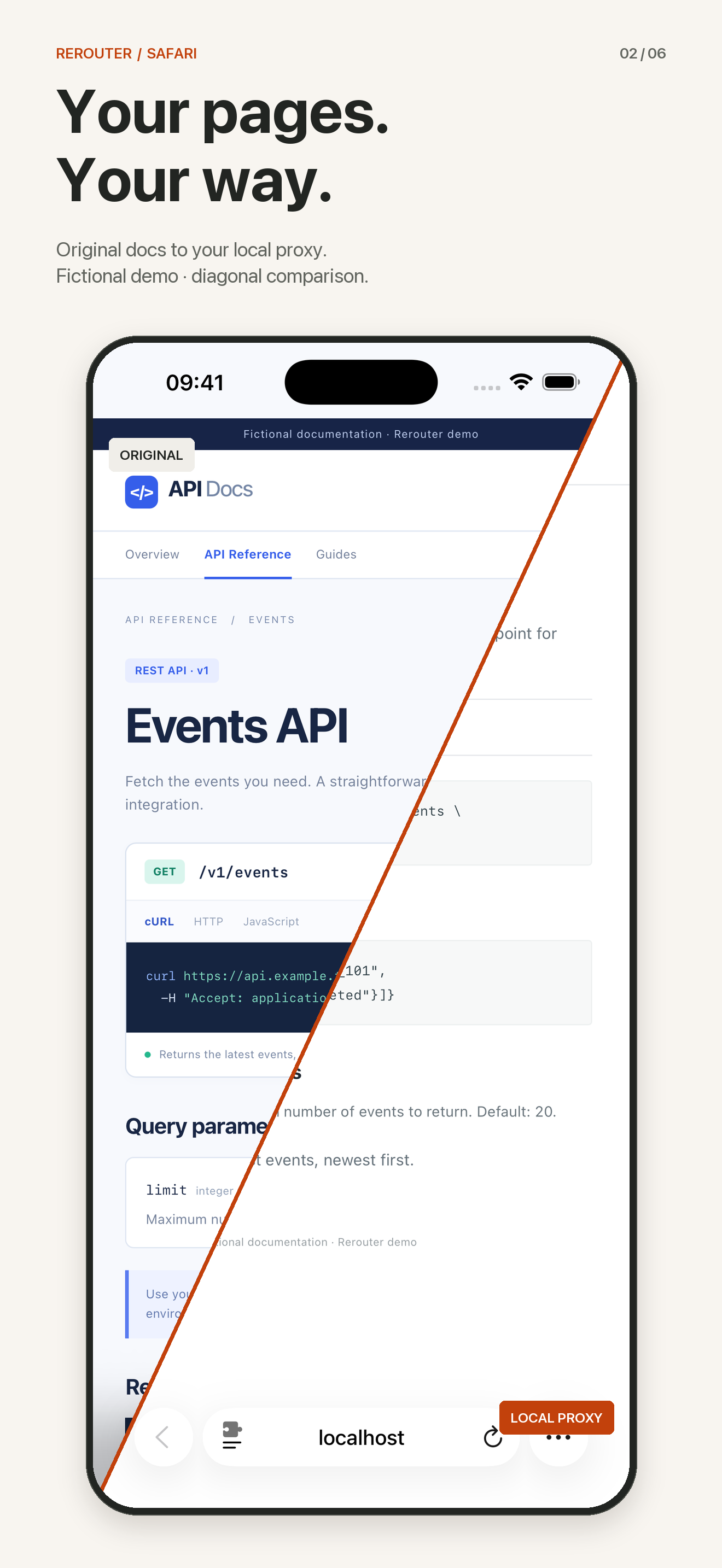
Od oryginału do lokalnej wersji.
Włącz Rerouter w Safari
iPhone, iPad i Apple Vision Pro
Otwórz Ustawienia › Aplikacje › Safari › Rozszerzenia › Rerouter.
- Włącz Zezwalaj na rozszerzenie.
- W uprawnieniach ustaw Wszystkie witryny na Pozwalaj.
Mac
Otwórz Safari › Ustawienia › Rozszerzenia.
- Wybierz Rerouter i Włącz.
- Kliknij Edytuj witryny… i ustaw Pozostałe witryny na Pozwalaj.
Safari ostrzega, że Rerouter może czytać i zmieniać strony. Rerouter korzysta z dostępu do witryn, aby stosować Twoje reguły i ustalać oryginalne linki. Nie czyta treści stron ani nie wysyła nam Twojej historii przeglądania.
Częste pytania
Reguła nie przekierowuje
Żółte ostrzeżenie przy regule w Rerouter oznacza brak dostępu do witryny. W Safari stuknij Rerouter w pasku adresu (Mac: pasek narzędzi) i wybierz Zezwalaj we wszystkich witrynach. Sprawdź też, czy przekierowania nie są wstrzymane.
Link otworzył inną aplikację
Linki mogą otwierać inną aplikację zamiast Safari. Safari ich nie widzi, więc nie może ich przekierować. Przytrzymaj link i otwórz go w Safari.
Reguły na innych urządzeniach
Reguły zapisane w iCloud pojawiają się na wszystkich urządzeniach z tym samym kontem Apple. Regułę można wyłączyć na jednym urządzeniu lub przechowywać tylko na nim.
Rerouter jest włączony, ale nie działa
W menu aplikacji Rerouter wybierz Sprawdź dostęp do witryn w Safari. Otwarta strona pokaże uprawnienia Safari i sposób ich zmiany.
Twórz reguły z AI
Powiedz asystentowi AI, który adres ma się gdzie otwierać. Nasz przewodnik pomoże mu zaproponować właściwe wartości pól Rerouter.
Przewodnik jest po angielsku. Twoja AI może odpowiadać po polsku.
Przykłady Regex
W trybie Regex reguła jest wyrażeniem regularnym JavaScript sprawdzanym względem całego adresu. W zamianie $1 i $2 wstawiają grupy. Wzorzec jest po lewej, zamiana po prawej. Te same przykłady są w aplikacji przy tworzeniu reguły. Wpisz własne adresy i sprawdź je w polu testowym. Rerouter przekierowuje strony otwierane przez Safari, a nie żądania w tle (fetch/XHR).
- Stara ścieżka → nowa ścieżka: Otwiera example.com/old/… pod example.com/new/….
^https://example\.com/old/(.*)$→https://example.com/new/$1
Przykład:https://example.com/old/page→https://example.com/new/page - Zmiana wersji API: Otwiera adresy /v1/ pod /v2/, zachowując resztę.
^https://api\.example\.com/v1/(.*)$→https://api.example.com/v2/$1
Przykład:https://api.example.com/v1/users?page=2→https://api.example.com/v2/users?page=2 - Subdomena → lokalna ścieżka: Otwiera name.example.com/page pod localhost:3000/name/page. Obejmuje każdą subdomenę; ogranicz wzorzec do potrzebnych.
^https://([a-z0-9-]+)\.example\.com/(.*)$→http://localhost:3000/$1/$2
Przykład:https://shop.example.com/cart→http://localhost:3000/shop/cart - Ścieżka → subdomena: Przenosi strony z example.com/docs/ do docs.example.com.
^https://example\.com/docs/(.*)$→https://docs.example.com/$1
Przykład:https://example.com/docs/install#step-2→https://docs.example.com/install#step-2 - Witryna mobilna → desktopowa: Otwiera strony m.example.com pod example.com.
^https://m\.example\.com/(.*)$→https://example.com/$1
Przykład:https://m.example.com/news/today→https://example.com/news/today - Dodaj parametr debugowania: Dodaje ?debug=1 do stron w /app/, które nie mają jeszcze parametrów zapytania.
^https://example\.com/app/([^?#]*)$→https://example.com/app/$1?debug=1
Przykład:https://example.com/app/settings→https://example.com/app/settings?debug=1 - Usuń parametry zapytania: Usuwa ? i wszystko po nim z adresów stron w /blog/.
^https://example\.com/blog/([^?#]*)\?.*$→https://example.com/blog/$1
Przykład:https://example.com/blog/release-notes?ref=newsletter&id=42→https://example.com/blog/release-notes - Pełny adres do lokalnego narzędzia: Otwiera stronę przez Twoje narzędzie na localhost:8080, przekazując cały adres w ścieżce. Na przykład do debugowania przez proxy podczas developmentu.
^(https://example\.com/.*)$→http://localhost:8080/$1
Przykład:https://example.com/api/items?id=7→http://localhost:8080/https://example.com/api/items?id=7
Kontakt
Pytania, problemy lub pomysły: info@winkler.software. Podaj urządzenie i wersję systemu.