
Rerouter
Redireciona sites no Safari com as suas regras. Para iPhone, iPad, Mac e Apple Vision Pro.
Compra única · Sem assinatura · Partilha com a família
Por exemplo, para o seu servidor, um espelho ou um servidor de desenvolvimento. As regras correspondem a um domínio ou expressão regular, podem sincronizar pelo iCloud e ser desativadas por dispositivo. Rerouter não recolhe dados.
Leia localmente. Partilhe o original.
Está a ler um artigo no seu servidor e quer enviá-lo? Abra o menu Rerouter no Safari. Copiar ligação original copia o endereço de origem; Partilhar ligação original… abre a folha de partilha do dispositivo. Partilhe a página pública em vez do endereço do servidor local.
Estes botões aparecem quando o Rerouter consegue determinar o endereço original. As regras simples também podem recuperar ligações para outras páginas sob o mesmo destino. Para as regras Regex, adicione um padrão inverso opcional e uma substituição para o URL original. As opções de copiar e partilhar só aparecem quando esse mapeamento encontra uma correspondência e o resultado redireciona para o endereço atual. As informações removidas não podem ser recuperadas automaticamente.
Os campos inversos requerem o Rerouter 1.0.1 ou posterior.
Rerouter em ação
As suas regras, a vista preferida e uma ligação para partilhar. Todos os sites de exemplo são fictícios.
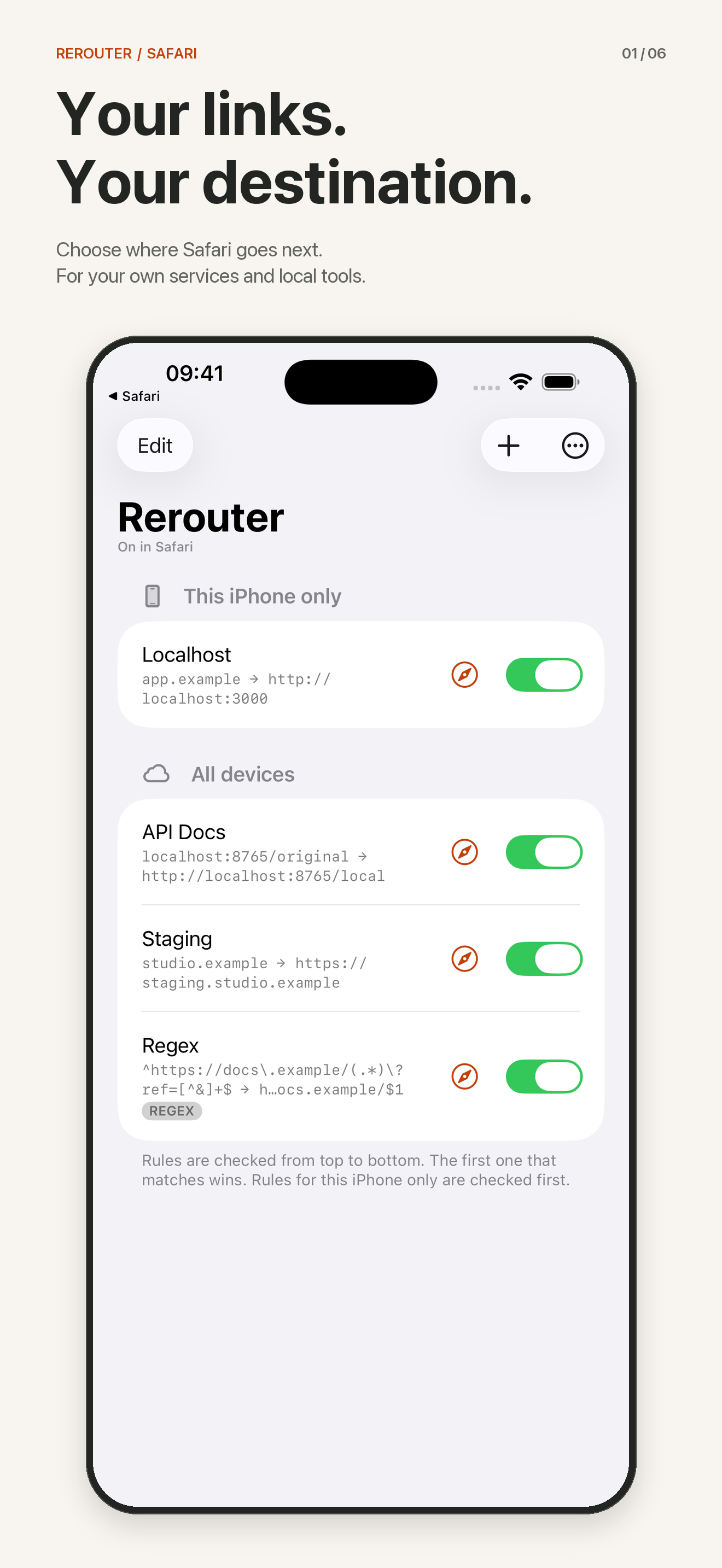
Um endereço. O seu destino.
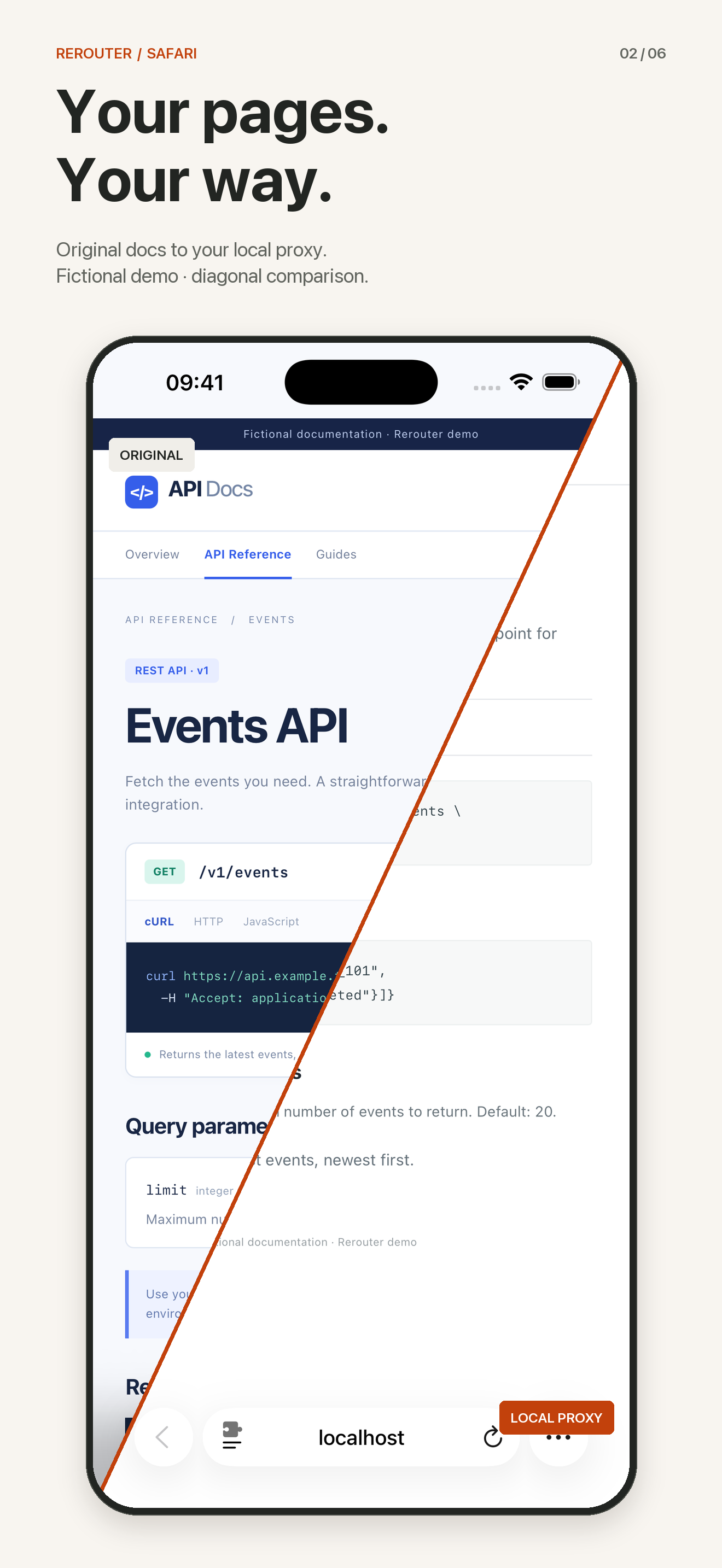
Do original à sua edição local.
Ativar Rerouter no Safari
iPhone, iPad e Apple Vision Pro
Abra Definições › Aplicações › Safari › Extensões › Rerouter.
- Ative Permitir extensão.
- Em Permissões, defina Todos os sites como Permitir.
Mac
Abra Safari › Definições › Extensões.
- Selecione Rerouter e escolha Ativar.
- Clique em Editar sites… e defina Outros sites como Permitir.
O Safari avisa que Rerouter pode ler e alterar páginas. Rerouter usa o acesso aos sites para aplicar as tuas regras e determinar as ligações originais. Não lê o conteúdo das páginas nem nos envia o teu histórico de navegação.
Perguntas frequentes
Uma regra não redireciona
Abra Rerouter e veja a regra: um aviso amarelo significa que o Safari ainda não permitiu o acesso ao site. No Safari, toque em Rerouter na barra de endereço (Mac: ferramentas) e escolha Permitir em todos os sites. Verifique também se os redirecionamentos não estão em pausa.
Uma ligação abriu outra aplicação
Algumas ligações abrem outra aplicação em vez do Safari. Não são redirecionadas porque o Safari nunca as recebe. Mantenha a ligação premida e abra-a no Safari.
Regras nos outros dispositivos
As regras guardadas no iCloud aparecem em todos os dispositivos com a mesma conta Apple. Pode desativar uma regra sincronizada num só dispositivo ou guardar uma regra apenas num.
Rerouter está ativo mas não faz nada
Em Rerouter, abra o menu e escolha Verificar acesso a sites no Safari. A página mostra as permissões do Safari e como as alterar.
Criar regras com IA
Diga ao seu assistente de IA que endereço deve abrir e onde. O nosso guia ajuda-o a sugerir os valores certos para os campos do Rerouter.
O guia está em inglês. A sua IA pode responder em português.
Exemplos Regex
No modo Regex, uma regra é uma expressão regular JavaScript aplicada ao endereço completo. Na substituição, $1, $2 inserem os grupos. O padrão está à esquerda e a substituição à direita. Os mesmos exemplos estão na aplicação ao criar uma regra a partir de um exemplo. Substitua os endereços pelos seus e verifique no campo de teste. Rerouter redireciona páginas abertas pelo Safari, não pedidos em segundo plano (fetch/XHR).
- Caminho antigo → novo caminho: Abre example.com/old/… em example.com/new/….
^https://example\.com/old/(.*)$→https://example.com/new/$1
Exemplo:https://example.com/old/page→https://example.com/new/page - Atualizar versão da API: Abre endereços /v1/ em /v2/ e mantém o restante.
^https://api\.example\.com/v1/(.*)$→https://api.example.com/v2/$1
Exemplo:https://api.example.com/v1/users?page=2→https://api.example.com/v2/users?page=2 - Subdomínio para caminho local: Abre name.example.com/page em localhost:3000/name/page. Corresponde a todos os subdomínios; limite o padrão aos necessários.
^https://([a-z0-9-]+)\.example\.com/(.*)$→http://localhost:3000/$1/$2
Exemplo:https://shop.example.com/cart→http://localhost:3000/shop/cart - Caminho para subdomínio: Move páginas de example.com/docs/ para docs.example.com.
^https://example\.com/docs/(.*)$→https://docs.example.com/$1
Exemplo:https://example.com/docs/install#step-2→https://docs.example.com/install#step-2 - Site móvel para desktop: Abre páginas de m.example.com em example.com.
^https://m\.example\.com/(.*)$→https://example.com/$1
Exemplo:https://m.example.com/news/today→https://example.com/news/today - Adicionar parâmetro de debug: Adiciona ?debug=1 às páginas em /app/ sem parâmetros de consulta.
^https://example\.com/app/([^?#]*)$→https://example.com/app/$1?debug=1
Exemplo:https://example.com/app/settings→https://example.com/app/settings?debug=1 - Remover parâmetros de consulta: Remove ? e tudo o que se segue nas páginas em /blog/.
^https://example\.com/blog/([^?#]*)\?.*$→https://example.com/blog/$1
Exemplo:https://example.com/blog/release-notes?ref=newsletter&id=42→https://example.com/blog/release-notes - Endereço completo para uma ferramenta local: Abre a página pela sua ferramenta em localhost:8080, que recebe o endereço completo no caminho, por exemplo um proxy de debug durante o desenvolvimento.
^(https://example\.com/.*)$→http://localhost:8080/$1
Exemplo:https://example.com/api/items?id=7→http://localhost:8080/https://example.com/api/items?id=7
Contacto
Perguntas, problemas ou ideias: info@winkler.software. Indique o dispositivo e a versão do sistema.