
Rerouter
Saját szabályok szerint irányít át webhelyeket a Safariban. iPhone-ra, iPadre, Macre és Apple Vision Próra.
Egyszeri vásárlás · Előfizetés nélkül · Családi megosztás
Például saját szerverre, mirrorra vagy fejlesztői szerverre. A szabályok domaint vagy Regex mintát illesztenek, az iCloudon szinkronizálhatók, és eszközönként kikapcsolhatók. A Rerouter nem gyűjt adatokat.
Olvass helyben. Oszd meg az eredetit.
Saját szerveren olvasol egy cikket, és elküldenéd valakinek? Nyisd meg a Rerouter menüjét a Safariban. Az Eredeti link másolása az eredeti címet másolja; az Eredeti link megosztása… a megosztási menüt nyitja meg. A nyilvános oldalt oszd meg a helyi szerver címe helyett.
Ezek a gombok akkor jelennek meg, ha a Rerouter meg tudja határozni az eredeti címet. Az egyszerű szabályok az ugyanazon cél alatti más oldalak hivatkozásait is visszaállíthatják. A Regex szabályokhoz megadhat egy visszaalakítási mintát és egy helyettesítési sablont az eredeti URL-hez. A másolás és a megosztás csak akkor jelenik meg, ha a leképezés illeszkedik a címre, és az eredménye visszairányít az aktuális címre. Az eltávolított adatok nem állíthatók vissza automatikusan.
A fordított mezőkhöz a Rerouter 1.0.1-es vagy újabb verziója szükséges.
A Rerouter működés közben
Saját szabályok, kedvelt nézet és továbbadható link. Minden bemutatott példawebhely fiktív.
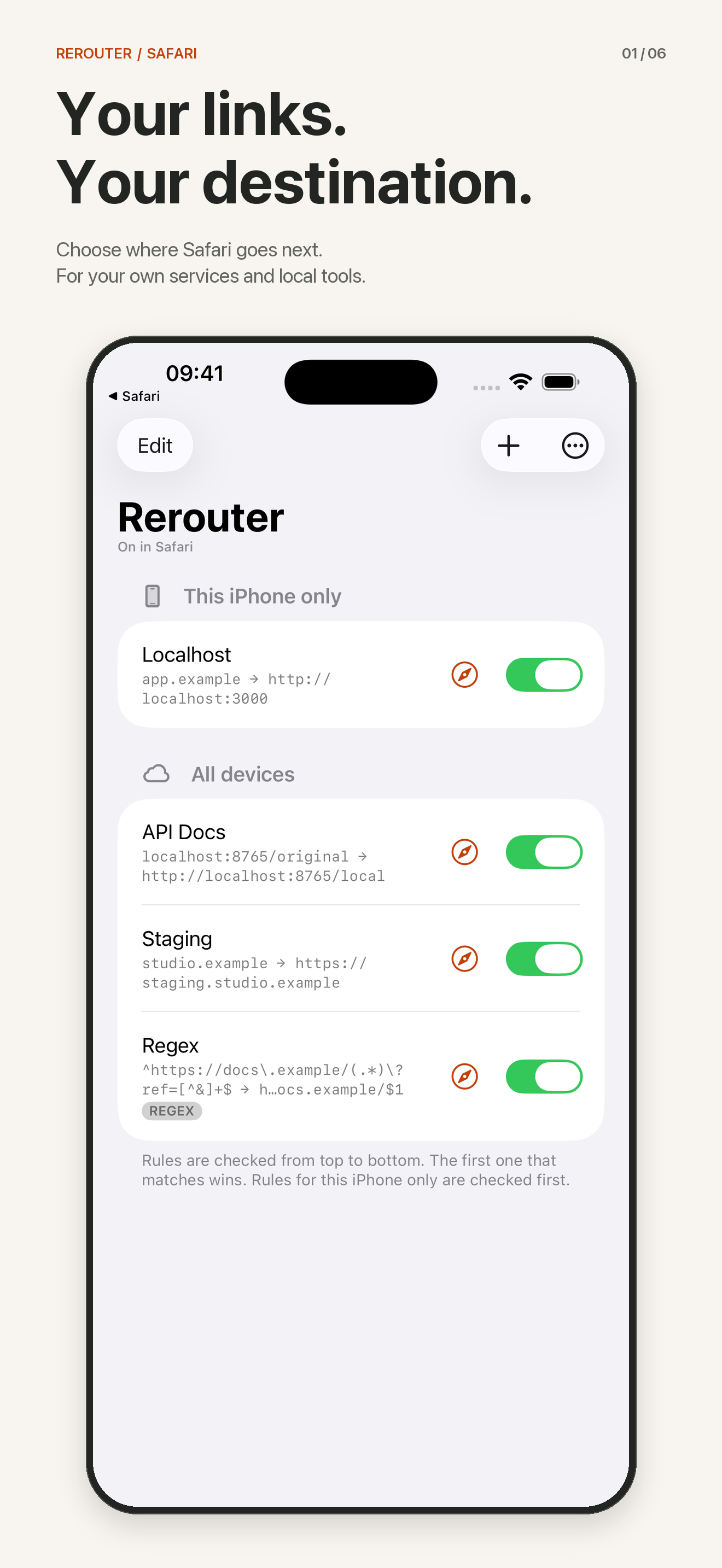
Egy cím. A te célod.
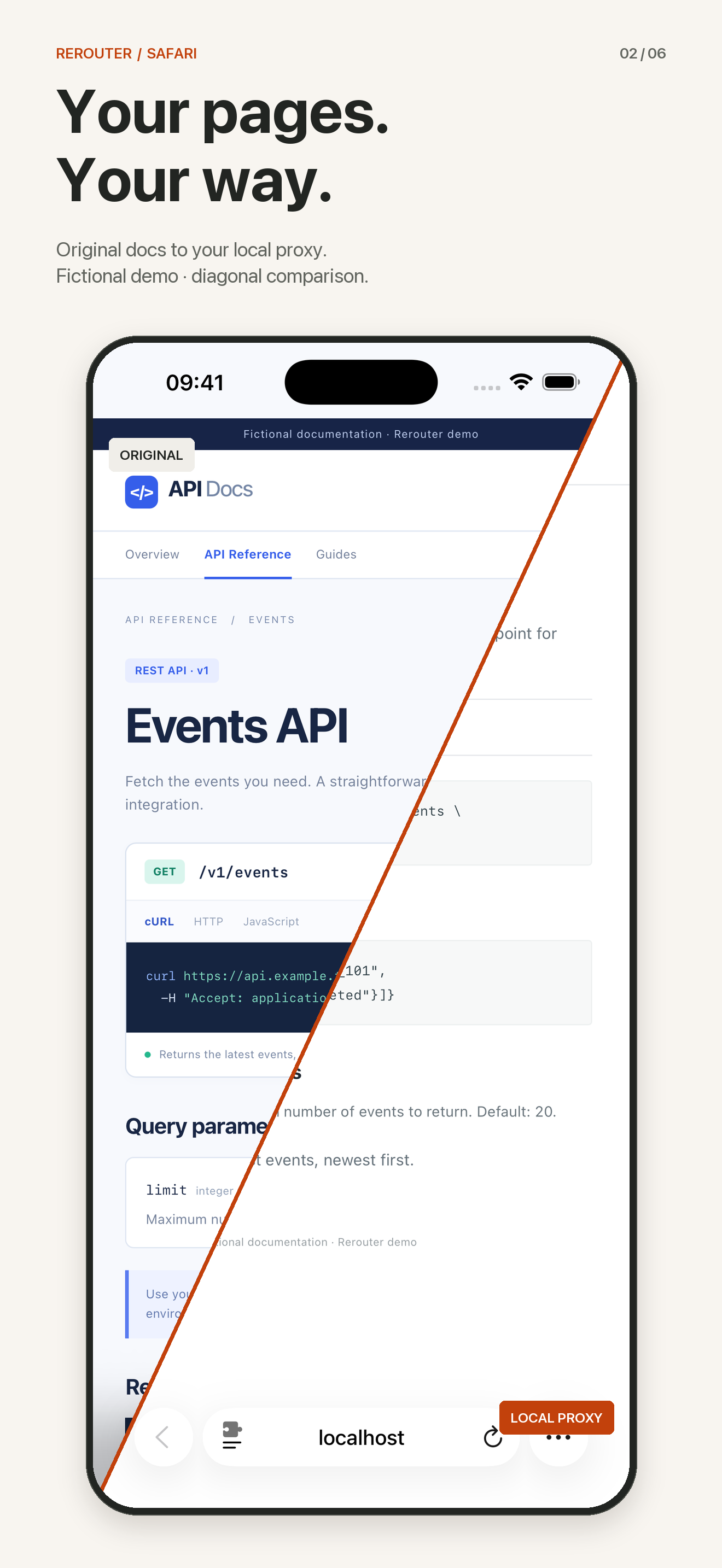
Az eredetitől a helyi változatig.
Kapcsold be a Reroutert a Safariban
iPhone, iPad és Apple Vision Pro
Nyisd meg: Beállítások › Appok › Safari › Bővítmények › Rerouter.
- Kapcsold be a Bővítmény engedélyezése beállítást.
- Az engedélyeknél az Összes webhely értéke legyen Engedélyezés.
Mac
Nyisd meg: Safari › Beállítások › Bővítmények.
- Válaszd a Rerouter, majd a Bekapcsolás lehetőséget.
- Kattints a Webhelyek szerkesztése… gombra, és az Egyéb webhelyek értéke legyen Engedélyezés.
A Safari figyelmeztet, hogy a Rerouter olvashatja és módosíthatja az oldalakat. A Rerouter a webhelyekhez való hozzáféréssel alkalmazza a szabályaidat és határozza meg az eredeti linkeket. Nem olvassa az oldalak tartalmát, és nem küldi el nekünk a böngészési előzményeidet.
Gyakori kérdések
Egy szabály nem irányít át
A szabálynál látható sárga jelzés hiányzó engedélyt jelent. A Safariban koppints a Rerouterre a címsorban (Macen az eszközsávon), majd válaszd az Engedélyezés minden webhelyen lehetőséget. Ellenőrizd, hogy az átirányítások nem szünetelnek-e.
A link másik appot nyitott meg
A linkek a Safari helyett másik appot is megnyithatnak. Ezeket a Safari nem látja, ezért nem irányítja át. Tartsd nyomva a linket, és nyisd meg a Safariban.
Szabályok a többi eszközön
Az iCloudba mentett szabályok megjelennek az azonos Apple-fiókot használó eszközeiden. Egy szinkronizált szabályt egyetlen eszközön is kikapcsolhatsz, vagy tárolhatod csak azon.
A Rerouter be van kapcsolva, de nem csinál semmit
A Rerouter app menüjében válaszd a Webhely-hozzáférés ellenőrzése a Safariban pontot. Az oldal megmutatja az engedélyeket és a módosítás módját.
Szabályok létrehozása AI-val
Mondja el az AI-asszisztensnek, melyik cím hol nyíljon meg. Útmutatónk segít a megfelelő Rerouter-mezőértékek javaslatában.
Az útmutató angol nyelvű. Az AI magyarul is válaszolhat.
Regex példák
A Regex módban a szabály a teljes címre ellenőrzött JavaScript reguláris kifejezés. A helyettesítésben a $1 és $2 a csoportokat illeszti be. A minta balra, a helyettesítés jobbra van. Ugyanezek a példák az appban is elérhetők szabály létrehozásakor. Használd saját címeidet és a tesztmezőt. A Rerouter a Safari által megnyitott oldalakat irányítja át, a háttérkéréseket nem (fetch/XHR).
- Régi útvonal → új útvonal: Az example.com/old/… címet az example.com/new/… alatt nyitja meg.
^https://example\.com/old/(.*)$→https://example.com/new/$1
Példa:https://example.com/old/page→https://example.com/new/page - API-verzió váltása: A /v1/ címeket /v2/ alatt nyitja meg, a többi részt megtartva.
^https://api\.example\.com/v1/(.*)$→https://api.example.com/v2/$1
Példa:https://api.example.com/v1/users?page=2→https://api.example.com/v2/users?page=2 - Aldomain → helyi útvonal: A name.example.com/page címet a localhost:3000/name/page alatt nyitja meg. Minden aldomainre illeszkedik; szűkítsd a mintát a szükségesekre.
^https://([a-z0-9-]+)\.example\.com/(.*)$→http://localhost:3000/$1/$2
Példa:https://shop.example.com/cart→http://localhost:3000/shop/cart - Útvonal → aldomain: Az example.com/docs/ alatti oldalakat a docs.example.com címre viszi.
^https://example\.com/docs/(.*)$→https://docs.example.com/$1
Példa:https://example.com/docs/install#step-2→https://docs.example.com/install#step-2 - Mobil webhely → asztali webhely: Az m.example.com oldalait az example.com címen nyitja meg.
^https://m\.example\.com/(.*)$→https://example.com/$1
Példa:https://m.example.com/news/today→https://example.com/news/today - Debug paraméter hozzáadása: ?debug=1 paramétert ad a /app/ alatti, query paraméter nélküli oldalakhoz.
^https://example\.com/app/([^?#]*)$→https://example.com/app/$1?debug=1
Példa:https://example.com/app/settings→https://example.com/app/settings?debug=1 - Query paraméterek eltávolítása: A /blog/ alatti oldalakon eltávolítja a ? jelet és az utána következő részt.
^https://example\.com/blog/([^?#]*)\?.*$→https://example.com/blog/$1
Példa:https://example.com/blog/release-notes?ref=newsletter&id=42→https://example.com/blog/release-notes - Teljes cím egy helyi eszköznek: Az oldalt a localhost:8080 címen futó saját eszközöddel nyitja meg, amely a teljes címet megkapja az útvonalban. Például debug proxyként fejlesztés közben.
^(https://example\.com/.*)$→http://localhost:8080/$1
Példa:https://example.com/api/items?id=7→http://localhost:8080/https://example.com/api/items?id=7
Kapcsolat
Kérdés, probléma vagy ötlet: info@winkler.software. Add meg az eszközt és a rendszer verzióját.