
Rerouter
Redirixe sitios en Safari coas túas regras. Para iPhone, iPad, Mac e Apple Vision Pro.
Compra única · Sen subscrición · En familia
Por exemplo, ao teu servidor, un espello ou un servidor de desenvolvemento. As regras coinciden cun dominio ou expresión regular, poden sincronizarse por iCloud e desactivarse por dispositivo. Rerouter non recolle datos.
Le en local. Comparte o orixinal.
Les un artigo no teu servidor e queres envialo? Abre o menú Rerouter en Safari. Copiar ligazón orixinal copia o enderezo de orixe; Compartir ligazón orixinal… abre a folla de compartir do dispositivo. Comparte a páxina pública no canto do enderezo do servidor local.
Estes botóns aparecen cando Rerouter pode determinar o enderezo orixinal. As regras simples tamén poden recuperar ligazóns doutras páxinas baixo o mesmo destino. Para as regras Regex, engade un patrón inverso opcional e unha substitución para o URL orixinal. As opcións de copiar e compartir só aparecen cando esa correspondencia coincide e o resultado redirixe de novo ao enderezo actual. A información eliminada non se pode recuperar automaticamente.
Os campos inversos requiren Rerouter 1.0.1 ou posterior.
Rerouter en acción
As túas regras, a vista que prefires e unha ligazón para compartir. Todos os sitios de exemplo son ficticios.
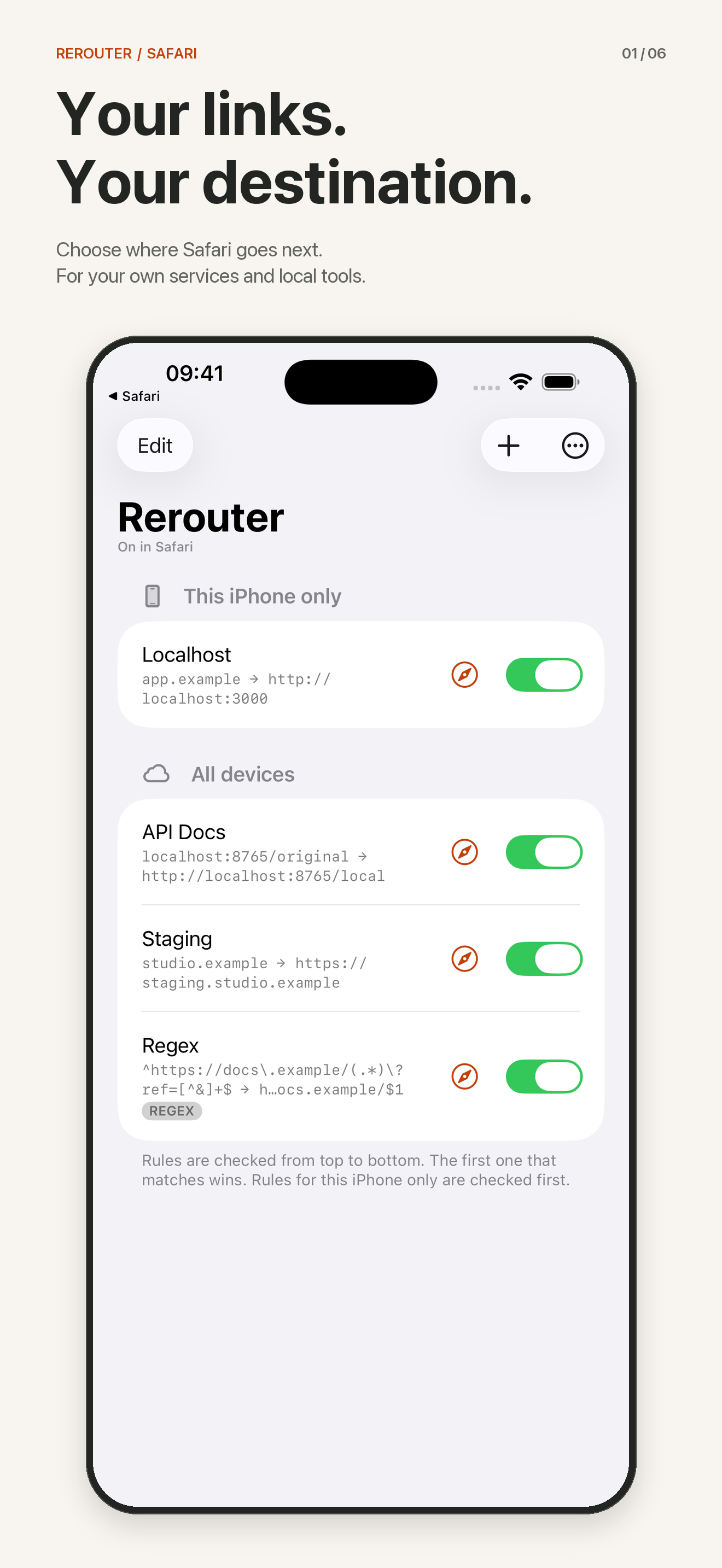
Un enderezo. O teu destino.
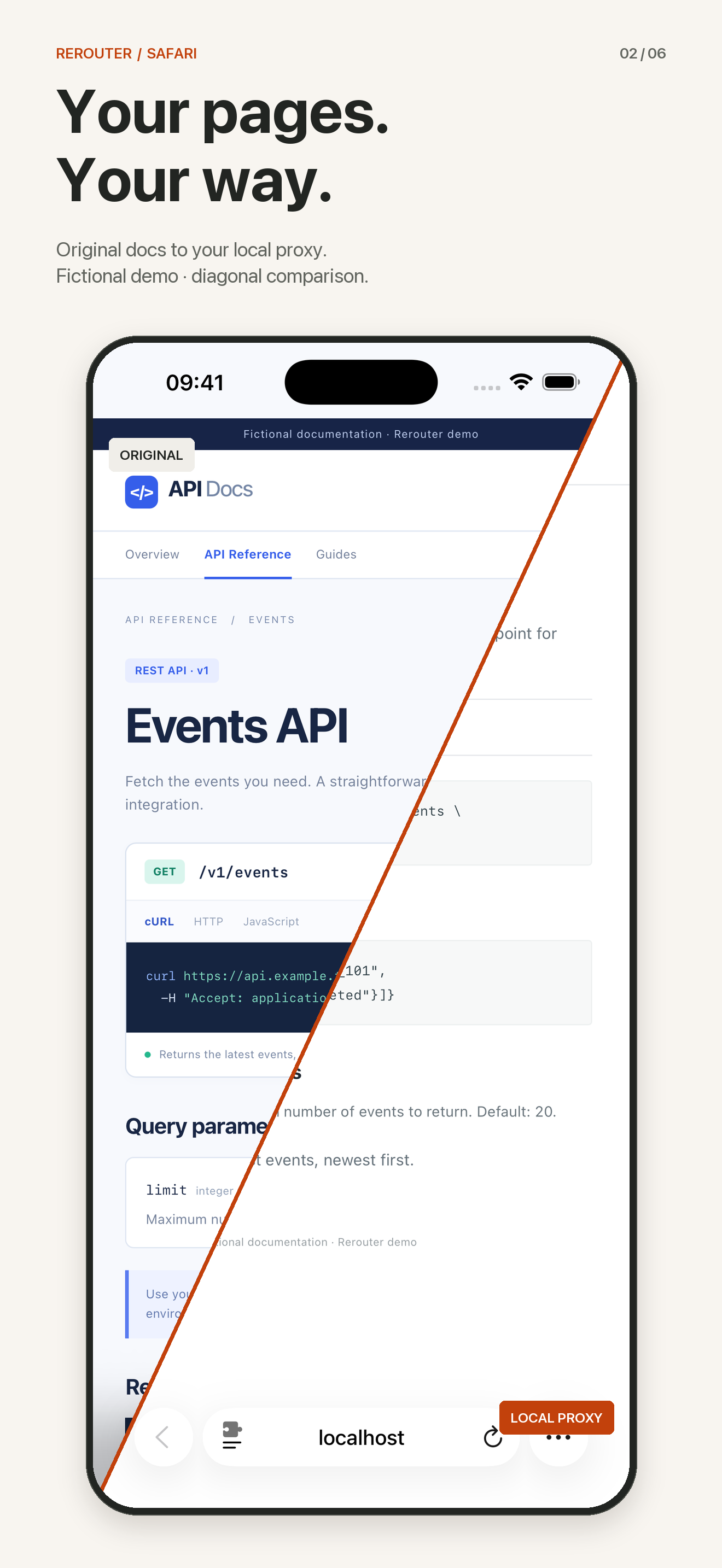
Do orixinal á túa edición local.
Activar Rerouter en Safari
iPhone, iPad e Apple Vision Pro
Abre Axustes › Apps › Safari › Extensións › Rerouter.
- Activa Permitir extensión.
- En Permisos, define Todos os sitios web como Permitir.
Mac
Abre Safari › Axustes › Extensións.
- Selecciona Rerouter e escolle Activar.
- Preme Editar sitios web… e define Outros sitios web como Permitir.
Safari avisa de que Rerouter pode ler e modificar páxinas. Rerouter usa o acceso aos sitios web para aplicar as túas regras e determinar as ligazóns orixinais. Non le o contido das páxinas nin nos envía o teu historial de navegación.
Preguntas frecuentes
Unha regra non redirixe
Abre Rerouter e mira a regra: un aviso amarelo indica que Safari aínda non permitiu o acceso ao sitio. En Safari, toca Rerouter na barra de enderezos (Mac: ferramentas) e escolle Permitir en todos os sitios web. Comproba tamén que as redireccións non estean en pausa.
Unha ligazón abriu outra app
Algunhas ligazóns abren outra app no canto de Safari. Non se redirixen porque Safari non as recibe. Mantén premida a ligazón e ábrea en Safari.
Regras nos outros dispositivos
As regras gardadas en iCloud aparecen en todos os dispositivos coa mesma conta de Apple. Podes desactivar unha regra sincronizada nun só dispositivo ou gardala só nun.
Rerouter está activado pero non fai nada
En Rerouter, abre o menú e escolle Comprobar acceso web en Safari. A páxina mostra os permisos de Safari e como cambialos.
Crear regras con IA
Dille ao teu asistente de IA que enderezo debe abrir e onde. A nosa guía axúdao a suxerir os valores axeitados para os campos de Rerouter.
A guía está en inglés. A túa IA pode responder en galego.
Exemplos Regex
No modo Regex, unha regra é unha expresión regular JavaScript aplicada ao enderezo completo. Na substitución, $1, $2 insiren os grupos. O patrón está á esquerda e a substitución á dereita. Os mesmos exemplos están na app ao crear unha regra desde un exemplo. Substitúe os enderezos polos teus e comproba co campo de proba. Rerouter redirixe páxinas que abre Safari, non peticións en segundo plano (fetch/XHR).
- Ruta antiga → ruta nova: Abre example.com/old/… en example.com/new/….
^https://example\.com/old/(.*)$→https://example.com/new/$1
Exemplo:https://example.com/old/page→https://example.com/new/page - Actualizar versión da API: Abre enderezos /v1/ en /v2/ e conserva o resto.
^https://api\.example\.com/v1/(.*)$→https://api.example.com/v2/$1
Exemplo:https://api.example.com/v1/users?page=2→https://api.example.com/v2/users?page=2 - Subdominio a ruta local: Abre name.example.com/page en localhost:3000/name/page. Coincide con todos os subdominios; limita o patrón aos que precises.
^https://([a-z0-9-]+)\.example\.com/(.*)$→http://localhost:3000/$1/$2
Exemplo:https://shop.example.com/cart→http://localhost:3000/shop/cart - Ruta a subdominio: Move páxinas de example.com/docs/ a docs.example.com.
^https://example\.com/docs/(.*)$→https://docs.example.com/$1
Exemplo:https://example.com/docs/install#step-2→https://docs.example.com/install#step-2 - Sitio móbil → versión de escritorio: Abre páxinas de m.example.com en example.com.
^https://m\.example\.com/(.*)$→https://example.com/$1
Exemplo:https://m.example.com/news/today→https://example.com/news/today - Engadir parámetro de depuración: Engade ?debug=1 ás páxinas baixo /app/ sen parámetros de consulta.
^https://example\.com/app/([^?#]*)$→https://example.com/app/$1?debug=1
Exemplo:https://example.com/app/settings→https://example.com/app/settings?debug=1 - Eliminar parámetros de consulta: Elimina ? e todo o que segue nas páxinas baixo /blog/.
^https://example\.com/blog/([^?#]*)\?.*$→https://example.com/blog/$1
Exemplo:https://example.com/blog/release-notes?ref=newsletter&id=42→https://example.com/blog/release-notes - Enderezo completo a unha ferramenta local: Abre a páxina coa túa ferramenta en localhost:8080, que recibe o enderezo completo na ruta, por exemplo un proxy de depuración durante o desenvolvemento.
^(https://example\.com/.*)$→http://localhost:8080/$1
Exemplo:https://example.com/api/items?id=7→http://localhost:8080/https://example.com/api/items?id=7
Contacto
Preguntas, problemas ou ideas: info@winkler.software. Indica o dispositivo e a versión do sistema.